

Descarga Logitech Gaming Software – Herramienta Gratuita, Segura y Personalizable para Juegos
Resumen
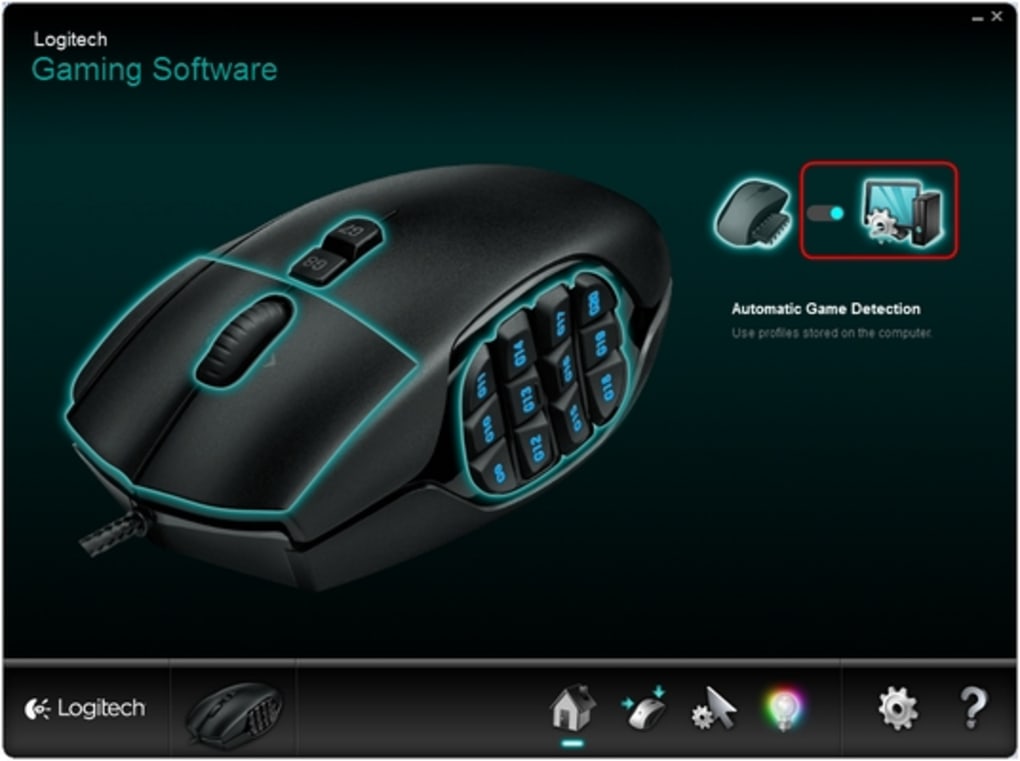
Logitech Gaming Software (LGS) es la aplicación oficial complementaria que te permite tener el control total sobre todos los periféricos de juego Logitech que poseas, desde ratones y teclados de gama alta hasta volantes, auriculares e incluso la nueva aplicación Arc Control para dispositivos móviles. El programa ofrece una interfaz limpia e intuitiva donde puedes ajustar con precisión la sensibilidad DPI, personalizar la iluminación, programar comandos macro y asignar perfiles específicos para cada juego. Al vincular un perfil a un título determinado, LGS cambia automáticamente la configuración en el momento de iniciar el juego, asegurándote siempre tener la configuración óptima sin ajustes manuales.
Aunque la curva de aprendizaje puede parecer un poco pronunciada para principiantes, la recompensa es significativa para jugadores que manejan múltiples dispositivos Logitech. Ya seas un jugador competitivo de FPS que busca una respuesta de clic sub-milisegundo, un entusiasta de MMO que necesita cadenas de macros complejas o un jugador casual de carreras que busca retroalimentación precisa en el volante, LGS concentra todas esas personalizaciones en un único panel seguro. El software es gratuito para descargar, actualizado regularmente por Logitech y funciona en armonía con la aplicación Arc Control en Android e iOS, permitiéndote monitorear el rendimiento de tu PC desde un dispositivo móvil.
En resumen, Logitech Gaming Software es una herramienta integral potente que transforma el hardware crudo en una máquina de juego personalizada.
Características Principales y Capabilidades
- Detección y Gestión de Dispositivos – Detecta automáticamente todos los periféricos de juego Logitech conectados y los agrupa para una configuración sencilla.
- Motor de Perfiles – Crea perfiles ilimitados, asígnales a juegos específicos y deja que LGS cambie automáticamente al iniciar el juego.
- Constructor de Macros – Graba pulsaciones de teclas, clics del ratón y retardos; guarda como macros para usar en cualquier dispositivo compatible.
- Personalización de Iluminación – Control completo de RGB con colores por zona, efectos de respiración y sincronización entre múltiples dispositivos.
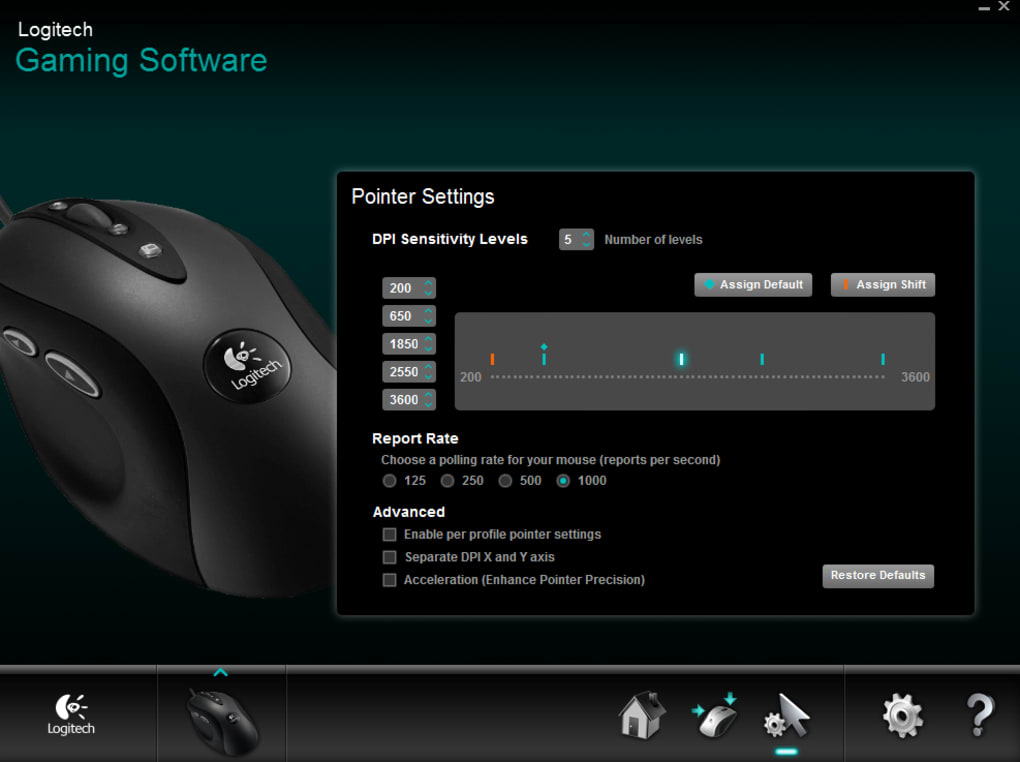
- Ajustes Avanzados de DPI y Sensibilidad – Establece múltiples niveles de DPI, ajusta con precisión las curvas de aceleración y asigna cambios de DPI a botones del ratón.
- Ajustes de Audio y Voz – Ajusta el ecualizador del auricular, activa el sonido envolvente y asigna atajos para silenciar el chat.
- Integración con Arc Control – Monitorea el rendimiento de tu PC, ajusta las curvas de ventiladores y cambia perfiles desde Android o iOS.
- Actualizaciones Automáticas de Firmware – Mantén tus periféricos actualizados con una sola pulsación para actualizar el firmware.
- Compartir con la Comunidad – Exporta e importa archivos de perfiles para compartir configuraciones con amigos o descargar configuraciones creadas por la comunidad.
- Seguro y Gratuito – Sin cargos ocultos, sin anuncios y todos los datos permanecen en tu máquina.
Instalación, Configuración y Uso Diario
Instalación Paso a Paso
1. Visita el sitio web oficial de Logitech y localiza la página de descarga de Logitech Gaming Software. Elige el instalador para Windows o macOS que coincida con tu sistema operativo.
2.
Ejecuta el instalador y sigue las instrucciones en pantalla. El asistente solicitará permisos administrativos para instalar los controladores, lo cual es necesario para la comunicación de bajo nivel con los dispositivos.
3. Tras la instalación, reinicia tu computadora para asegurar que todos los controladores se carguen correctamente.
Configuración Inicial
Cuando LGS se inicia por primera vez, escanea todos los puertos USB en busca de dispositivos Logitech compatibles. Cada dispositivo detectado aparece como un mosaico en el panel principal. Haz clic en un mosaico para abrir el panel de configuración específico del dispositivo. Aquí puedes renombrar el dispositivo, asignarlo a un "grupo de juego" y habilitar la actualización automática del firmware.
Creación de un Perfil de Juego
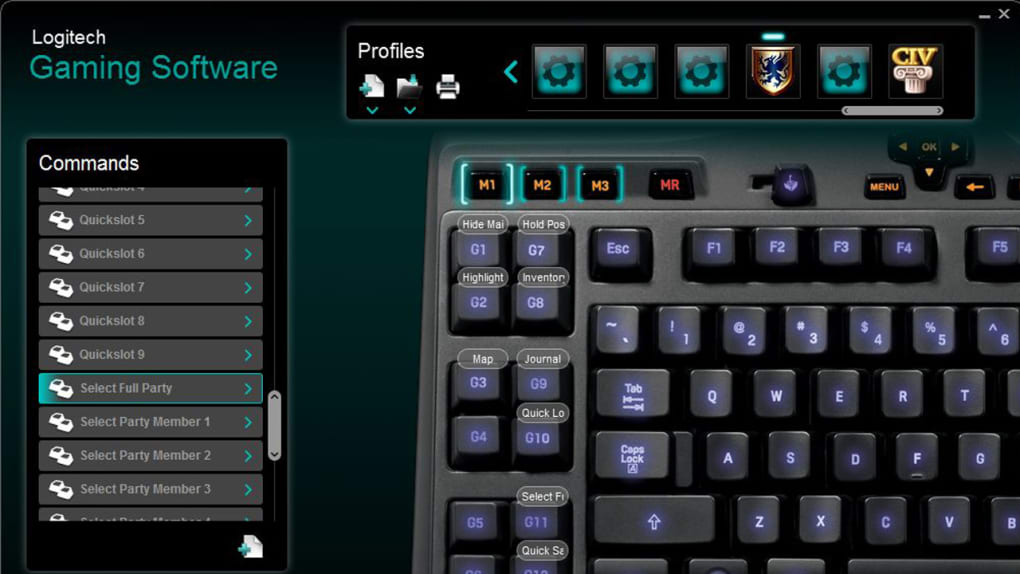
Navega hasta la pestaña Perfiles y haz clic en “Crear Nuevo”. Nombra el perfil según tu juego (por ejemplo, “Valorant”) y selecciona los dispositivos que deseas incluir. Dentro del editor de perfiles puedes:
- Ajustar los niveles de DPI para ratones.
- Configurar patrones de iluminación RGB que coincidan con la estética de tu juego.
- Programar secuencias de macros para atajos de teclado o clics del ratón.
- Activar “Iniciar Aplicación” – LGS iniciará el ejecutable del juego al cambiar al perfil.
Tras guardar, ve a la sección Vinculación de Perfiles y arrastra el perfil recién creado sobre el ícono del juego en la lista de Aplicaciones. A partir de ahora, iniciar el juego activará automáticamente el perfil asociado.
Consejos para el Uso Diario
• Usa la tecla de acceso rápido Quick Switch (por defecto Ctrl + Shift + F1) para alternar entre dos perfiles favoritos sin salir del juego.
• Aprovecha el Grabador de Macros para capturar secuencias de teclas complejas – ideal para MMOs donde necesitas ejecutar cadenas de combinaciones rápidamente.
• Mantén la aplicación Arc Control en tu teléfono para monitorear la temperatura de la CPU mientras juegas en una laptop; puedes ajustar las curvas de ventiladores en tiempo real.
En general, el proceso de instalación tarda menos de cinco minutos, y la disposición intuitiva reduce drásticamente la curva de aprendizaje tras la exploración inicial.
Compatibilidad, Ventajas y Desventajas
Sistemas Operativos Soportados: Windows 10, Windows 11, macOS 10.13 (High Sierra) y posteriores. El software también se comunica con la aplicación móvil Arc Control en Android 6.0+ e iOS 11+.
Ventajas
- Soporte amplio para dispositivos – funciona con la mayoría de los periféricos de juego Logitech.
- Gratuito, sin suscripción necesaria; actualizaciones regulares mantienen el software actualizado.
- Personalización profunda: DPI, iluminación, macros y perfiles específicos para juegos.
- El cambio automático de perfiles ahorra tiempo y elimina errores manuales.
- La integración con la aplicación móvil Arc Control añade capacidades de monitoreo remoto.
Desventajas
- La interfaz parece anticuada en comparación con competidores más nuevos como Logitech G HUB.
- La configuración inicial puede ser abrumadora para principiantes.
- Limitada sincronización en la nube – los perfiles se almacenan localmente, requiriendo copias de seguridad manuales.
- Algunas funciones avanzadas (por ejemplo, RGB por tecla) solo están disponibles en hardware más reciente.
- Pequeños errores ocasionales al cambiar entre actualizaciones de Windows.
Puntuación General: 4 sobre 5 estrellas – Logitech Gaming Software ofrece una solución robusta y gratuita para jugadores que exigen un control preciso sobre su hardware, a pesar de una interfaz que podría beneficiarse de una actualización moderna.
Preguntas Frecuentes
¿Logitech Gaming Software sigue recibiendo actualizaciones?
Sí. Logitech lanza parches regulares que mejoran la compatibilidad con dispositivos, corrigen errores y añaden mejoras menores. Puedes habilitar las actualizaciones automáticas dentro de la configuración de la aplicación.
¿Puedo usar Logitech Gaming Software en Mac?
Absolutamente. Está disponible una versión para macOS de forma gratuita y soporta la mayoría de los ratones, teclados y auriculares de juego Logitech. Algunas funciones exclusivas de Windows, como ciertos efectos de iluminación, pueden estar limitadas en macOS.
¿Necesito conexión a internet para usar LGS?
Solo para la descarga inicial, actualizaciones de firmware y compartir perfiles basados en la nube. Una vez instalado, todas las funciones principales funcionan sin conexión, lo que lo hace ideal para jugar en redes restringidas.
¿Cómo difiere LGS de Logitech G HUB?
LGS es el software heredado enfocado en estabilidad y amplio soporte de dispositivos, mientras que G HUB se enfoca en hardware más nuevo con una interfaz más moderna y sincronización avanzada de iluminación. Ambos son gratuitos; los usuarios pueden elegir según la compatibilidad de sus dispositivos y preferencias personales.
¿Puedo exportar mis perfiles a otra computadora?
Sí. Los perfiles se guardan como archivos .lgp. Usa el botón “Exportar” en el gestor de perfiles, copia el archivo a otra PC y ábrelo mediante la opción “Importar”.
Conclusión y Llamado a la Acción
Logitech Gaming Software sigue siendo una solución sólida y gratuita para jugadores que desean un control granular sobre sus periféricos Logitech sin la sobrecarga de una suscripción. Su motor de perfiles, constructor de macros y editor de iluminación te brindan las herramientas para crear una experiencia de juego verdaderamente personalizada. Aunque la interfaz puede parecer un poco anticuada en comparación con el nuevo G HUB de Logitech, la estabilidad, el amplio soporte de dispositivos y la integración sin problemas con la aplicación móvil Arc Control hacen de LGS una utilidad indispensable para jugadores serios. Si ya posees un ratón, teclado o auricular Logitech, descargar y configurar LGS es una forma sencilla de extraer cada gota de rendimiento de tu equipo. ¿Listo para mejorar tu juego? Descarga Logitech Gaming Software ahora y comienza a crear tus perfiles personalizados hoy mismo.







